

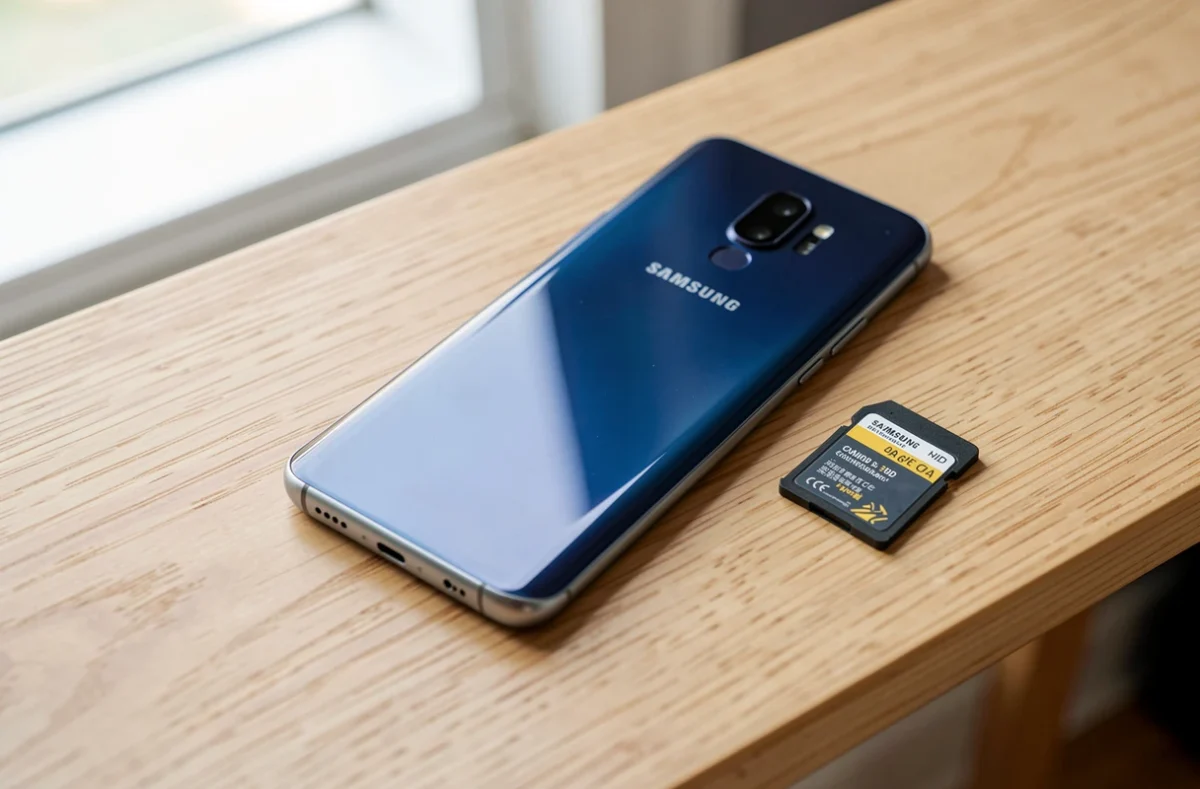
Sur un Samsung Galaxy, le dossier DCIM est l’endroit où l’appareil photo range par défaut les photos et les vidéos que vous prenez. On l’ouvre depuis l’application Mes fichiers, dans le stockage interne ou sur la carte SD, et on le retrouve aussi sur un ordinateur relié au téléphone. Cet article détaille son rôle, son emplacement, son contenu et les raisons pour lesquelles il paraît parfois vide.
DCIM, un nom hérité des appareils photo numériques
DCIM est l’abréviation de « digital camera images », soit les images d’appareil photo numérique. Le nom vient de la norme DCF (Design rule for Camera File system), une spécification publiée par le JEITA sous la référence CP-3461. Elle fixe l’organisation des dossiers, le nom des fichiers et le format des métadonnées.
Cette règle date des appareils photo à carte mémoire, mais smartphones et tablettes l’ont reprise. Un iPhone possède lui aussi un dossier DCIM, comme on le voit dans cet article sur le transfert des photos d’un iPhone vers un PC.
Selon la norme, DCIM contient des sous-dossiers dont le nom commence par un numéro compris entre 100 et 999, suivi de cinq caractères alphanumériques souvent choisis par le fabricant. Sur un Galaxy, vous verrez surtout un sous-dossier nommé Camera.
Où se trouve le dossier DCIM sur un Samsung Galaxy
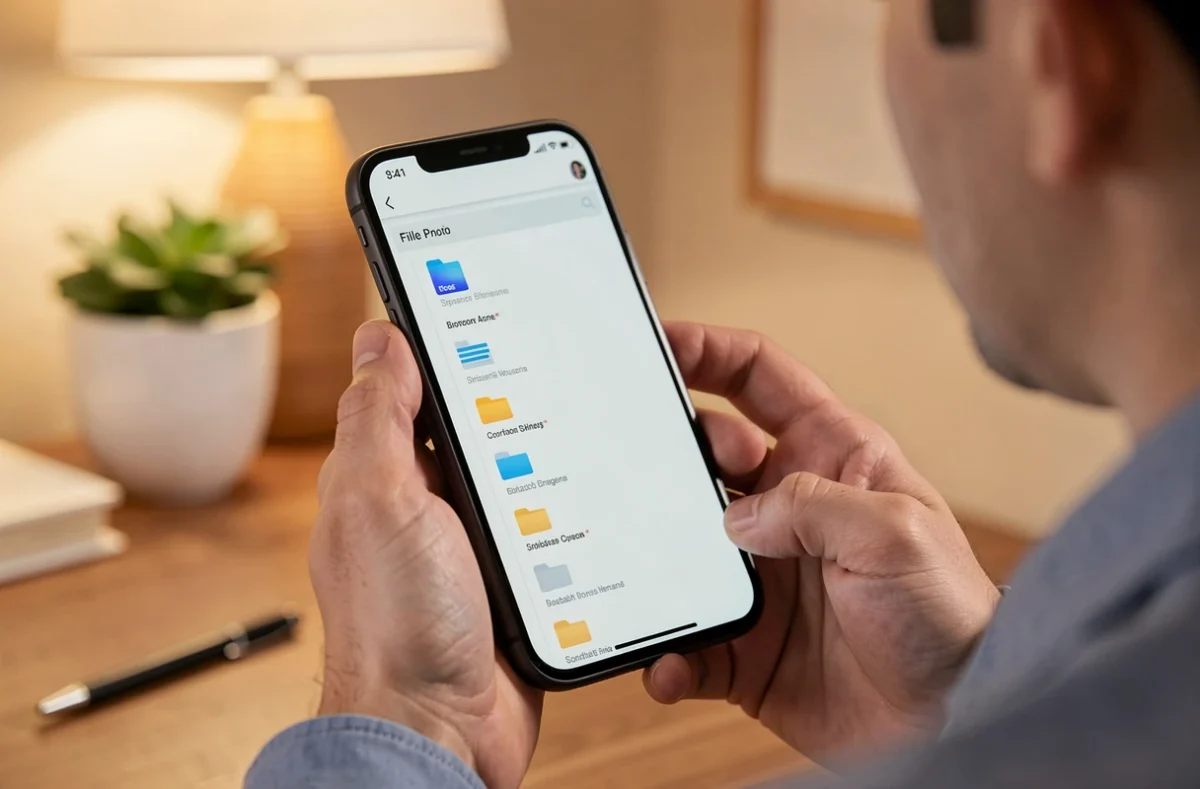
Ouvrez l’application Mes fichiers, puis choisissez Stockage interne. Le dossier DCIM figure dans la liste, et Camera se trouve à l’intérieur. Si une carte SD est insérée et que l’appareil photo y enregistre ses clichés, le même chemin existe sur la carte : DCIM y est créé à part, avec son propre dossier Camera.
Le réglage se trouve dans les paramètres de l’appareil photo, à la rubrique consacrée à l’emplacement de stockage. Tant que ce choix reste sur le téléphone, la carte SD ne reçoit aucune nouvelle photo.
Galerie et Mes fichiers ne montrent pas la même chose. La Galerie classe les images en albums et regroupe parfois des fichiers venus de plusieurs dossiers, alors que Mes fichiers affiche l’arborescence réelle. Un album de la Galerie n’est pas forcément un dossier de DCIM, ce qui explique qu’une photo vue d’un côté manque parfois de l’autre.
Ce que contiennent les sous-dossiers de DCIM
Le sous-dossier Camera reçoit les photos et les vidéos prises avec l’application Appareil photo. C’est lui que vous ouvrirez dans la grande majorité des cas, et celui qu’il faut copier avant de changer de téléphone.
D’autres dossiers peuvent s’y ajouter selon vos usages. Les retouches et les captures enregistrées par certaines applications y créent parfois leur propre sous-dossier, et un dossier créé à la main dans DCIM apparaît ensuite comme un album dans la Galerie.
Vous pouvez aussi tomber sur un dossier caché dont le nom commence par un point, .thumbnails. Il sert à stocker des miniatures d’images pour accélérer l’affichage. Le supprimer ne détruit pas vos photos, mais le téléphone doit alors recalculer les aperçus, ce qui ralentit un peu la Galerie au début.
Ouvrir le dossier DCIM depuis un ordinateur
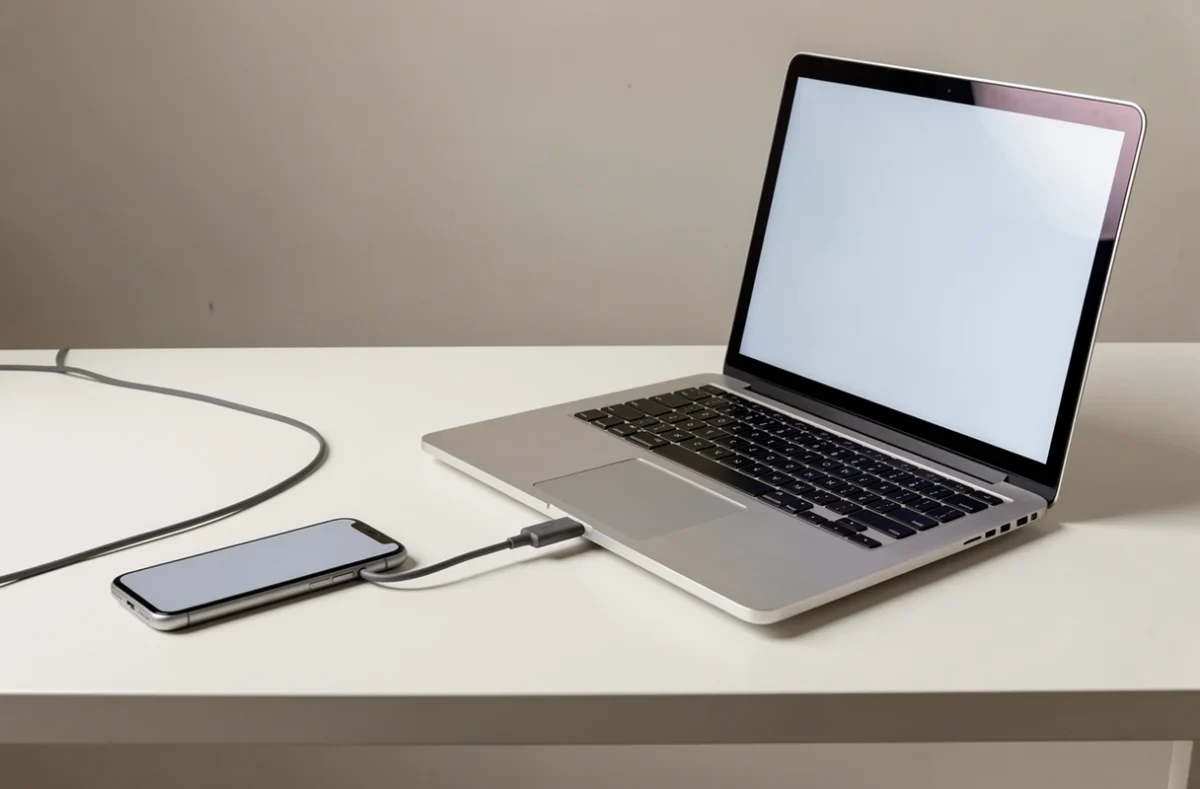
Reliez le téléphone au PC avec un câble USB, puis déverrouillez l’écran. Une notification Android propose le mode d’utilisation de l’USB : choisissez Transfert de fichiers et acceptez l’autorisation d’accès aux données du téléphone si elle s’affiche.
Dans l’explorateur Windows, le smartphone apparaît sous « Périphériques et lecteurs ». Ouvrez-le, puis le stockage interne : tous les dossiers sont visibles et vos photos se trouvent dans DCIM. Si une carte SD est insérée, elle apparaît à côté, avec son propre dossier DCIM. Pour copier l’ensemble des clichés, suivez le guide sur le transfert des photos d’un Samsung vers l’ordinateur.
Dossier DCIM vide ou invisible : les causes à vérifier
Un dossier DCIM vide ne signifie pas que les photos ont disparu. Avant toute chose, vérifiez ces points :
- Les photos sont sur la carte SD : ouvrez le DCIM de la carte et non celui du stockage interne.
- Le câble ne fait que recharger le téléphone : l’ordinateur ne voit alors aucun fichier tant que le mode Transfert de fichiers n’est pas choisi.
- L’écran est verrouillé : tant qu’il l’est, Windows n’affiche souvent pas le contenu du téléphone.
Deux autres cas sont fréquents. Si la sauvegarde dans le cloud est active, la Galerie peut afficher des photos qui ne sont plus stockées sur le téléphone, parce qu’elles ont été libérées de l’appareil pour gagner de la place. Enfin, une photo supprimée passe d’abord par la corbeille de la Galerie et quitte DCIM : regardez-y avant de la considérer comme perdue.
Déplacer ou sauvegarder le contenu du DCIM sans rien perdre
Pour libérer le stockage interne, ouvrez DCIM dans Mes fichiers, sélectionnez le dossier Camera ou les images voulues, puis copiez-les ou déplacez-les vers le même chemin sur la carte SD. Contrôlez que les fichiers s’affichent dans la Galerie avant de supprimer l’original.
Ne renommez jamais le dossier DCIM et ne le supprimez pas : Android et l’appareil photo s’attendent à le trouver à cet emplacement, et les applications de galerie s’en servent pour repérer vos clichés.
Gardez aussi une copie hors du téléphone avant un changement d’appareil ou une réinitialisation. Un disque dur externe fiable convient bien pour cela, et il faut compter au moins deux copies si ces photos comptent beaucoup pour vous.
Une clé USB peut dépanner pour un petit volume, à condition de savoir formater une clé USB correctement avant de l’utiliser.
DCIM reste donc un dossier ordinaire qu’on ouvre en quelques secondes : repérez d’abord si vos photos sont sur la carte SD ou dans le stockage interne, puis copiez Camera avant toute manipulation.